平素より弊社サービスをご利用いただき、誠にありがとうございます。
年末に実施予定のシステム基盤リプレイス作業に伴い、切替前後でお客様のご利用環境にてご対応いただきたい注意事項をご案内いたします。
重要: IPアドレス制限の設定変更が行われていない場合、サービスに接続できなくなる可能性があります。
事前に設定内容をご確認のうえ、切替作業までにご対応をお願いいたします。
事前に設定内容をご確認のうえ、切替作業までにご対応をお願いいたします。
1. IPアドレス変更に関する重要なお知らせ
システム環境切替に伴い、サービスで使用しているIPアドレスが変更となります。
ファイアウォール、メールサーバ、ネットワーク機器等でIPアドレスによる接続制限を行っている場合は、必ず設定変更をお願いいたします。
1-1. サービスの発信IPアドレスの変更
- 現在:
210.140.131.9 - 作業後:
203.137.160.145
メールサーバや外部サービス側で送信元IP制限を行っている場合は、作業後IPアドレスを許可設定に追加してください。
1-2. サービスの受信IPアドレスの変更
ネットワーク機器やセキュリティ機器で、接続元IP制限を行っている場合は、以下のIPアドレスを許可設定に追加してください。
- 現在:
210.140.131.20
- 作業後:
203.137.174.104
203.137.174.139
210.152.184.194
210.152.184.195
210.152.184.196
210.152.184.197
210.152.184.198
210.152.184.199
重要: 以下の作業は、システム切替後に正しく画面が表示されない場合や、ログインできない場合に実施してください。
2. ブラウザキャッシュのクリア手順
Google Chrome / Microsoft Edge
- 右上の「︙」メニューから「設定」を開きます。
- 「プライバシーとセキュリティ」→「閲覧履歴データの削除」を選択します。
- 期間を「全期間」に設定し、「キャッシュされた画像とファイル」にチェックを入れて削除します。
3. DNSキャッシュのクリア手順(Windows)
- スタートメニューを右クリックし、「Windows ターミナル(管理者)」または「コマンドプロンプト(管理者)」を起動します。
- 以下のコマンドを入力し、Enterキーを押します。
ipconfig /flushdns「DNS リゾルバー キャッシュは正常にフラッシュされました」と表示されれば完了です。
4. SSL / TLS 設定の確認・無効化手順
古い暗号化方式が有効になっている場合、システムに接続できないことがあります。以下の手順で設定をご確認ください。
- コントロールパネルを開き、「インターネット オプション」を選択します。
- 「詳細設定」タブをクリックします。
- 「セキュリティ」項目内の以下のチェックを外します。
- SSL 3.0 を使用する
- TLS 1.0 を使用する
- TLS 1.1 の使用
- 「OK」をクリックし、ブラウザを再起動します。
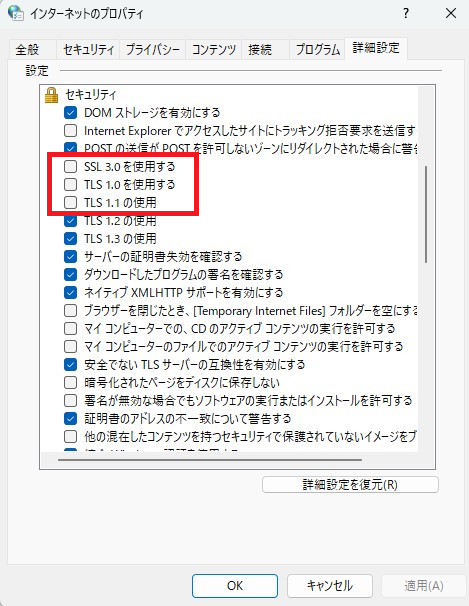
インターネット オプション「詳細設定」‐ SSL / TLS 設定画面(赤枠の項目を無効化してください)
補足: TLS 1.2 / TLS 1.3 は有効のままで問題ありません。本設定変更後は、必ずブラウザを再起動してください。
5. その他クライアント側の注意事項
- ブックマークしているURLは、可能であれば一度開き直してください。
- 社内プロキシ・セキュリティソフトをご利用の場合、キャッシュ保持により反映が遅れる場合があります。
- 切替直後は一時的に接続が不安定になる可能性があります。時間をおいて再度お試しください。
- 社内端末で接続できない場合、他の回線(モバイル回線・在宅)でも接続をお試しください。
上記対応を実施しても問題が解消しない場合は、サポート宛(support@ni-consul.co.jp)にメールをいただければ、24時間以内に一次対応致します。