
PHP 8.3.36 RPM アップデート手順(Linux版)
1. はじめに
本ドキュメントは、株式会社NIコンサルティングの製品で使用する Linux 版 PHP を、RPM パッケージで PHP 8.3.36 にアップデートする手順書です。
2. 制約事項
OS が Red Hat Enterprise Linux 9、8、7 のいずれかであること。
本手順の対象となる RPM パッケージで PHP を利用していること。
RPM パッケージの更新と設定ファイルの操作が可能な管理者権限(root 権限)で作業すること。
サーバーからインターネットに接続し、配布ファイルをダウンロードできること。
ご注意 | 全体の作業時間は10分程度を想定しております。 作業中、数秒ほど製品が利用できない時間が発生します。 社内周知の上、メンテナンス時間を設けて実施をお願い致します。 ご利用頂いている製品バージョンによらず、実施可能でございます。 |
3. 更新手順
ご利用の OS に対応する手順を実施してください。各コマンドを入力後、Enter キーを押して実行してください。
3.1. Red Hat Enterprise Linux 9 をご利用の場合
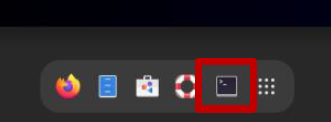
Linux サーバーにログインし、コンソール画面を開いてください。
-
OS のバージョンを確認します。
cat /etc/redhat-releaseRed Hat Enterprise Linux release 9.Xと表示されることを確認してください。 -
次のコマンドを入力し、更新用の RPM ファイルをダウンロードします。
cd /tmp wget https://www.ni-consul.jp/tech/p24/niserver/download/ni24-php-libs-24.0.0-1.2.el9.x86_64.rpm wget https://www.ni-consul.jp/tech/p24/niserver/download/ni24-php-24.0.0-1.4.el9.x86_64.rpm -
現在の PHP-FPM 設定と PHP 設定ファイルをバックアップします。
cp -R /usr/local/ni/p24/php8/etc /tmp cp /usr/local/ni/p24/php8/lib/php.ini /tmp -
次のコマンドを入力し、RPM パッケージを更新します。
rpm -Uvh ni24-php-libs-24.0.0-1.2.el9.x86_64.rpm ni24-php-24.0.0-1.4.el9.x86_64.rpm -
既存のログ保存先がある場合に、ログディレクトリのリンクを設定します。
if [ -d /var/log/ni-phpfpm ];then rm -fr /usr/local/ni/p24/php8/var/log && ln -s /var/log/ni-phpfpm /usr/local/ni/p24/php8/var/log;fi -
バックアップした設定ファイルを復元します。
cp -p /tmp/etc/php-fpm.conf /usr/local/ni/p24/php8/etc/ cp -p /tmp/etc/php-fpm.d/*.conf /usr/local/ni/p24/php8/etc/php-fpm.d/ cp -p /tmp/php.ini /usr/local/ni/p24/php8/lib/ -
PHP-FPM の設定を再読み込みします。
/usr/local/ni/bin/niserver phpfpm-reload -
PHP のバージョンを確認します。
/usr/local/ni/php8/bin/php -v次の文字列が表示されれば、アップデート成功です。
with Zend OPcache v8.3.36, Copyright (c), by Zend Technologies
3.2. Red Hat Enterprise Linux 8 をご利用の場合
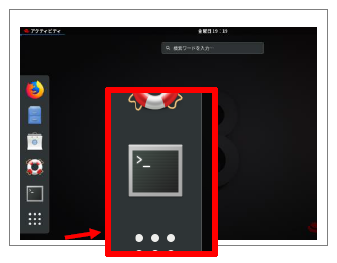
Linux サーバーにログインし、コンソール画面を開いてください。
-
OS のバージョンを確認します。
cat /etc/redhat-releaseRed Hat Enterprise Linux release 8.Xと表示されることを確認してください。 -
次のコマンドを入力し、更新用の RPM ファイルをダウンロードします。
cd /tmp wget https://www.ni-consul.jp/tech/p24/niserver/download/ni24-php-libs-24.0.0-1.2.el8.x86_64.rpm wget https://www.ni-consul.jp/tech/p24/niserver/download/ni24-php-24.0.0-1.4.el8.x86_64.rpm -
現在の PHP-FPM 設定と PHP 設定ファイルをバックアップします。
cp -R /usr/local/ni/p24/php8/etc /tmp cp /usr/local/ni/p24/php8/lib/php.ini /tmp -
次のコマンドを入力し、RPM パッケージを更新します。
rpm -Uvh ni24-php-libs-24.0.0-1.2.el8.x86_64.rpm ni24-php-24.0.0-1.4.el8.x86_64.rpm -
バックアップした設定ファイルを復元します。
cp -p /tmp/etc/php-fpm.conf /usr/local/ni/p24/php8/etc/ cp -p /tmp/etc/php-fpm.d/*.conf /usr/local/ni/p24/php8/etc/php-fpm.d/ cp -p /tmp/php.ini /usr/local/ni/p24/php8/lib/ -
PHP-FPM の設定を再読み込みします。
/usr/local/ni/bin/niserver phpfpm-reload -
PHP のバージョンを確認します。
/usr/local/ni/php8/bin/php -v次の文字列が表示されれば、アップデート成功です。
with Zend OPcache v8.3.36, Copyright (c), by Zend Technologies
3.3. Red Hat Enterprise Linux 7 をご利用の場合
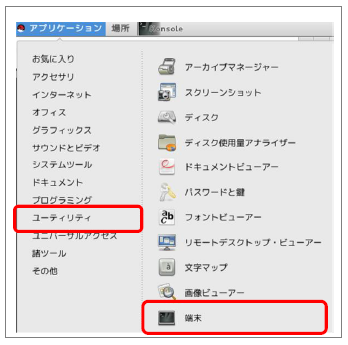
Linux サーバーにログインし、コンソール画面を開いてください。
-
OS のバージョンを確認します。
cat /etc/redhat-releaseRed Hat Enterprise Linux release 7.Xと表示されることを確認してください。 -
次のコマンドを入力し、更新用の RPM ファイルをダウンロードします。
cd /tmp wget https://www.ni-consul.jp/tech/p24/niserver/download/ni24-php-libs-24.0.0-1.2.el7.x86_64.rpm wget https://www.ni-consul.jp/tech/p24/niserver/download/ni24-php-24.0.0-1.4.el7.x86_64.rpm -
現在の PHP-FPM 設定と PHP 設定ファイルをバックアップします。
cp -R /usr/local/ni/p24/php8/etc /tmp cp /usr/local/ni/p24/php8/lib/php.ini /tmp -
次のコマンドを入力し、RPM パッケージを更新します。
rpm -Uvh ni24-php-libs-24.0.0-1.2.el7.x86_64.rpm ni24-php-24.0.0-1.4.el7.x86_64.rpm -
バックアップした設定ファイルを復元します。
cp -p /tmp/etc/php-fpm.conf /usr/local/ni/p24/php8/etc/ cp -p /tmp/etc/php-fpm.d/*.conf /usr/local/ni/p24/php8/etc/php-fpm.d/ cp -p /tmp/php.ini /usr/local/ni/p24/php8/lib/ -
PHP-FPM の設定を再読み込みします。
/usr/local/ni/bin/niserver phpfpm-reload -
PHP のバージョンを確認します。
/usr/local/ni/php8/bin/php -v次の文字列が表示されれば、アップデート成功です。
with Zend OPcache v8.3.36, Copyright (c), by Zend Technologies
4. トラブルシューティング
4.1. wget でエラーになる場合
wget の実行時に「SSL による接続が確立できません。」などのエラーが表示される場合があります。
- 原因
-
サーバーからインターネットに接続できない環境の可能性があります。
- 対応方法
-
インターネットを利用できる PC などで、
wgetコマンドに記載された URL をブラウザーで開き、RPM ファイルをダウンロードします。ダウンロードしたファイルを WinSCP などのファイル転送ソフトでサーバーの/tmpに転送してください。転送後は、該当する OS の更新手順で
wgetコマンドを省略し、次の手順から進めてください。
5. お問い合わせ先(テクニカルサポート)
- E-MAIL
- URL
- 営業時間
-
弊社休業日、土・日・祝日を除く月曜日~金曜日 9:00~12:00、13:00~17:00
6. 奥付
- 商標
-
本説明書に登場する会社名、製品名は各社の登録商標、商標です。
- 免責
-
本説明書に掲載されている手順による操作の結果、ハード機器に万一障害などが発生しても、弊社では一切の責任を負いませんのであらかじめご了解ください。
- 発行
-
株式会社NIコンサルティング
2026年10月22日 第 1 版
Copyright © NI Consulting Co., Ltd. All rights reserved.